
BLOG
印刷データについて
2025.12.03
Canvaを使って印刷用データを作るには
いつもご利用いただきありがとうございます。
大型出力屋の杪谷と申します。
突然ですが、「Canva」ってご存じですか?
Canvaとは、オンラインで様々なデータを作成できるサービスです。
IllustratorやPhotoshopを持っていなくても、比較的簡単にデータを作成できます。
また、Canvaで作成したデザインは、商用利用も可能で、ポスターなどのデザインもそのまま使用できます。
大型出力屋でも、Canvaでデータ作成をしている、という方が増えております。
今回は、Canvaでのデータ作成の仕方や、印刷用データとして使用する場合の注意点などをまとめていきます。
1.Canvaとは
上記でも触れましたが、オンラインで様々なデータを作成できるサービスで、SNS用やプレゼンテーション用のデータの作成はもちろん、簡単なアニメーションや、カスタムサイズでのデータ作成も可能です。
また、数百万のデザインテンプレートが存在し、イラストやフォントの種類も豊富なため、デザインをしたことがないという方でも、気軽に素敵なデザインを作成できます。
利用する際には、アカウントの作成が必要で、無料版と有料版がございます。
今回は無料版でできるデータ作成について簡単にご紹介していきます。
①作りたいサイズが自由自在
②デザインテンプレート
③デザイン素材やフォント
④使用したい画像のアップロード
⑤画像データやPDFに出力
①作りたいサイズが自由自在
Canvaでは、作りたいサイズを自由に変更できます。
SNS用のデータなどは、サイズを調べなくてもフォーマットが用意されています。印刷用のデータでは、カスタムサイズで作成することが多いかと思います。
サイズを入力するだけで自由にサイズを変えられます。
※無料版の場合、データ編集中にリサイズはできませんので、初期設定時にサイズを間違えないようにご注意ください。
②デザインテンプレート
Canvaには様々なデザイン用のテンプレートがございます。
作りたいものや雰囲気などのキーワードをいれて検索も可能です。
テンプレートを選択し、アートボード上で文字や色を変えたり、写真やイラストを追加できるので、デザインの経験がなくても、簡単に素敵なデータを作成できます。
※王冠マークがついているものは有料版で使用できるテンプレートです。
③デザイン素材やフォント
上記テンプレート以外でも、図形やイラストを好きなように拡大・縮小、配置が可能です。
図形・イラストの色を変えられるものもあります。
テンプレートだけではなく、このような素材を使用して、デザインを作成することも可能です。
また、様々な文字のフォントが用意されており、変更も簡単です。
※王冠マークがついているものは有料版で使用できる素材です。
④使用したい画像のアップロード
ご自分で用意された画像などをCanva上にアップロードすることも可能です。アップロードしたい画像をドラッグ&ドロップするだけです。
Canva上でトリミングや色味の修正もでき、デザインのハードルがぐっと下がります。
⑤画像データやPDFに出力
完成したデータを画像(JPG、PNG)やPDFにしてダウンロードが可能です。
(作成データがアニメーションの場合はMP4データでもダウンロードが可能です。)
印刷用データとして使用する場合はPDF形式にしていただくことをおすすめいたします。
※印刷用データのダウンロードのやり方は下記でご説明いたします。
2.印刷用データを作る(ポスター編)
ここからは、Canvaを使って、印刷用データを作る方法をご紹介いたします。
手順としては下記のようになります。
①サイズを決める
②「塗り足し領域」を表示する
③デザインを作る
④ダウンロードする
⑤できたデータを確認する
①サイズを決める
まずは作りたいサイズのアートボードを作成します。(無料版では、デザインの編集途中にサイズを変更することができないので、この段階で間違わないように注意しましょう。)
「カスタムサイズ」をクリックし、単位を「mm」に変更します。
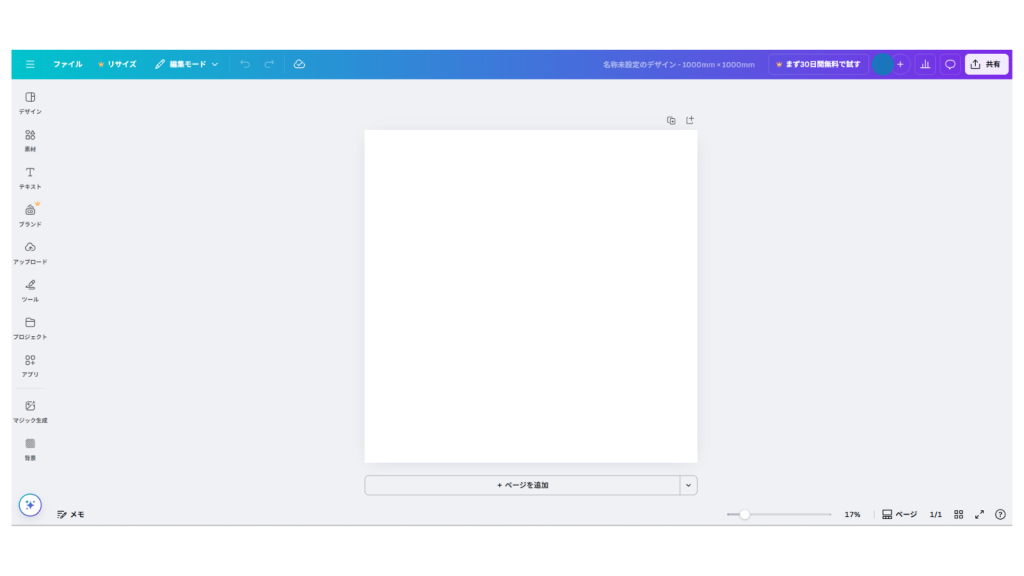
作成したい幅、高さの数値を入力し、「新しいデザインを作成」をクリックすると、入力したサイズのアートボードが出来上がりますので、ここにデザインしていきます。

下記のようなアートボードができます。
②「塗り足し領域」を表示する
デザインを入れるまえに、塗り足し領域の表示を行います。塗り足し領域とは、「断ち落とし」や「ドブ」と呼ばれる、ポスターをカットする際に端に白い余白が残らないようにするためのものです。完成品には残りませんが、カットの際に必要なため、弊社でデータチェックする際には必ず確認しております。
お客様の意図しない仕上がりにならないよう、ポスターの場合は塗り領域の表示してからデザインをしていただいた方が良いかと思います。
左上の「ファイル」をクリック→「設定」→「塗り足し領域を表示する」 で表示できます。
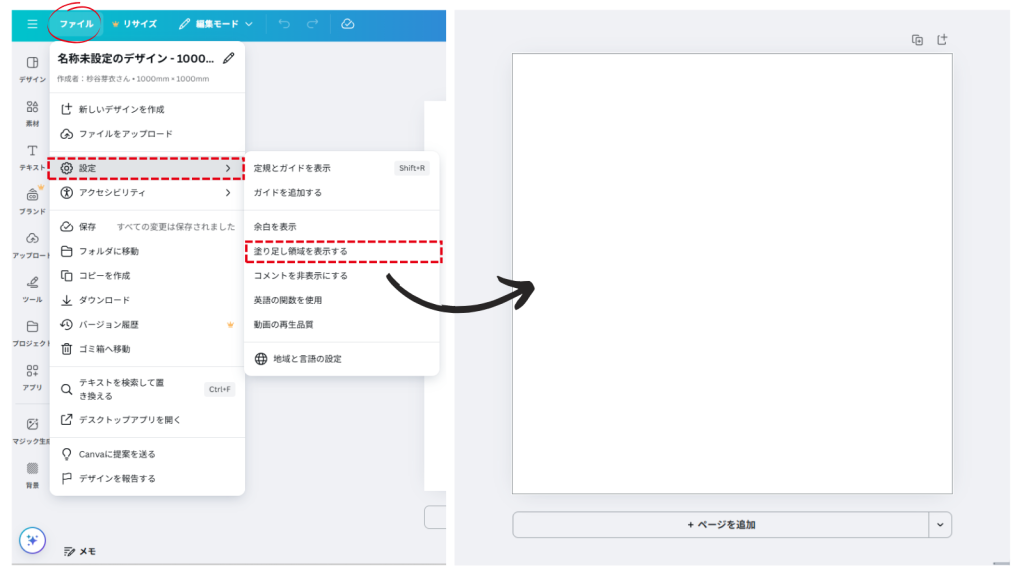
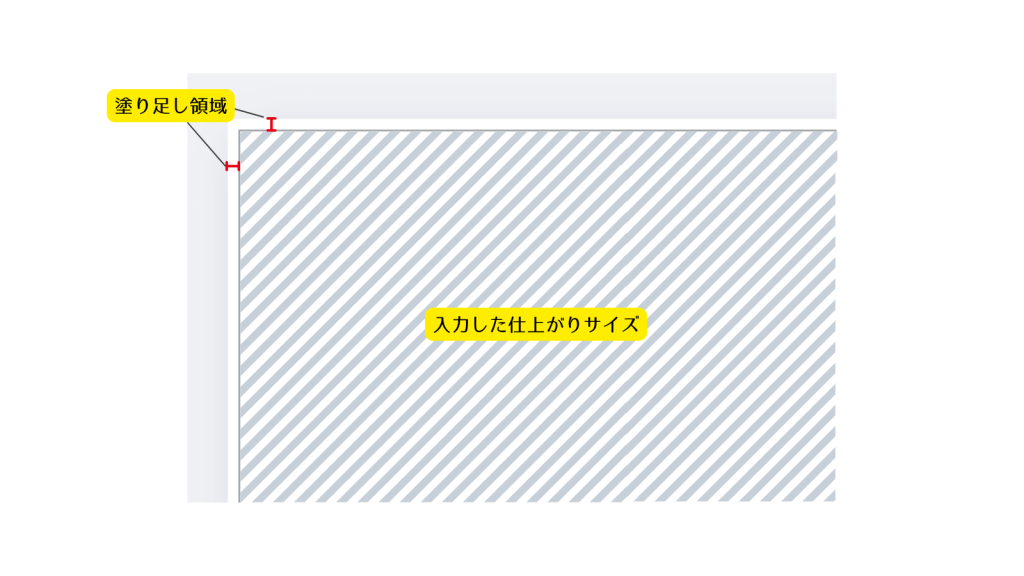
塗足し領域を表示すると、周囲に黒色の細い線が表示されています。
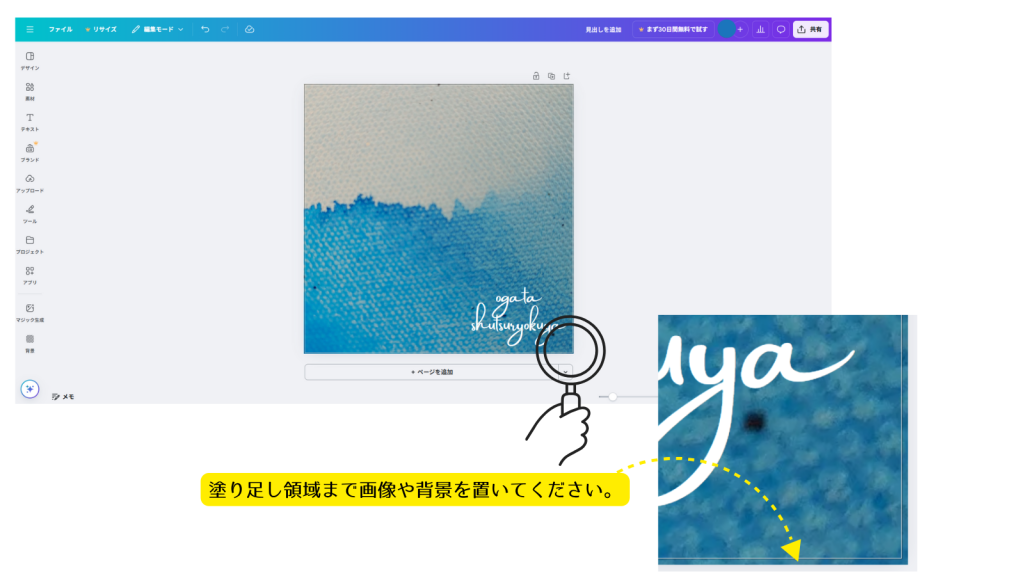
よく見ると黒色の線より外側に、アートボードがはみ出ています。最終的に黒い線でカットされますので、文字などの重要な情報はこの線に被らないようにご注意ください。
また、黒色の線は印刷されませんのでご安心ください。
③デザインを作る
テンプレートや素材を使用し、アートボード内にお好きなデザインを行ってください。
④ダウンロードする
デザインができたら、ダウンロードを行います。
右上の「共有」をクリック→ダウンロードを押すとダウンロード設定画面が開きます。
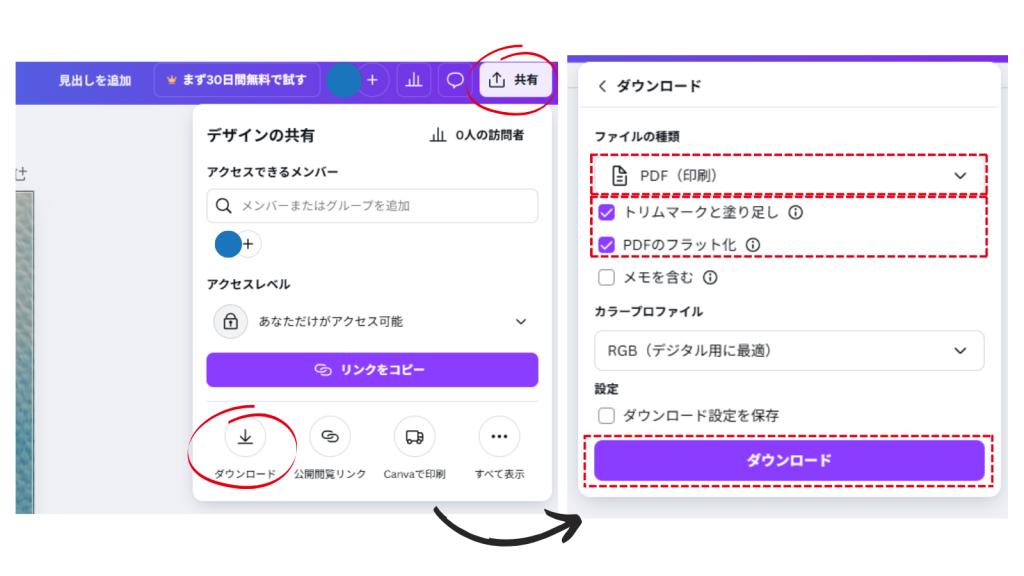
ファイルの種類を「PDF(印刷)」にし、「トリムマークと塗り足し」「PDFのフラット化」に☑をいれてください。
※PDFのフラット化すると、使用した画像やフォントなどのデザインされたものが一つの画像になります。
※複数のデザインがある場合は、「ページを選択」でダウンロードしたいものを選択すれば、選択したものだけをダウンロードできます。
※カラープロファイルについて、無料版ではRGBのみになります。恐れ入りますが、印刷はCMYKで行いますので、RGBのデータは弊社でCMYKに変換させていただきます。
CMYKに変換すると若干沈んだ色味に変化します、予め、ご了承のほどお願いいたします。
最後に「ダウンロード」をクリックすると、ダウンロードが始まり、PDFが生成されます。
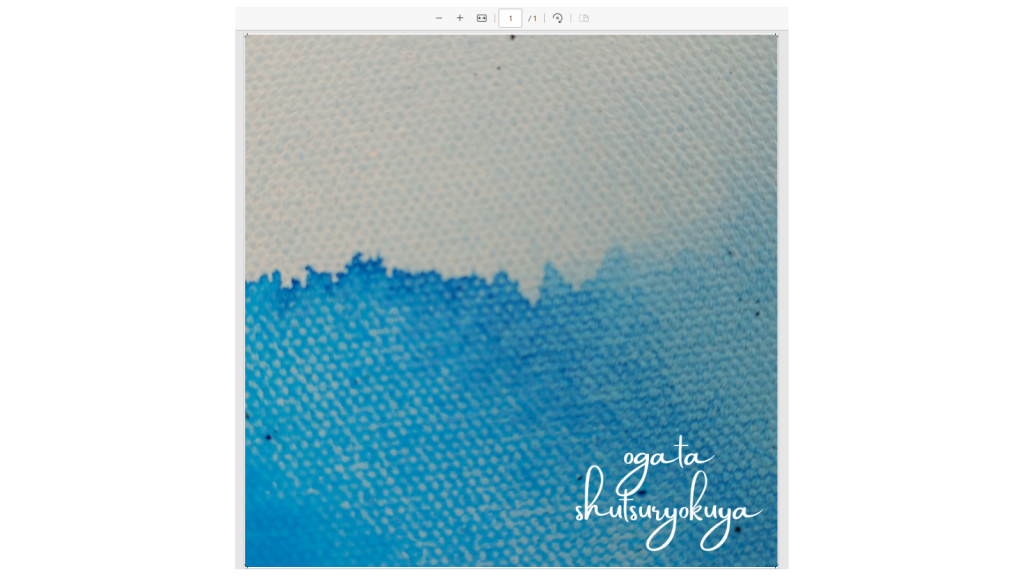
⑤できたデータを確認する
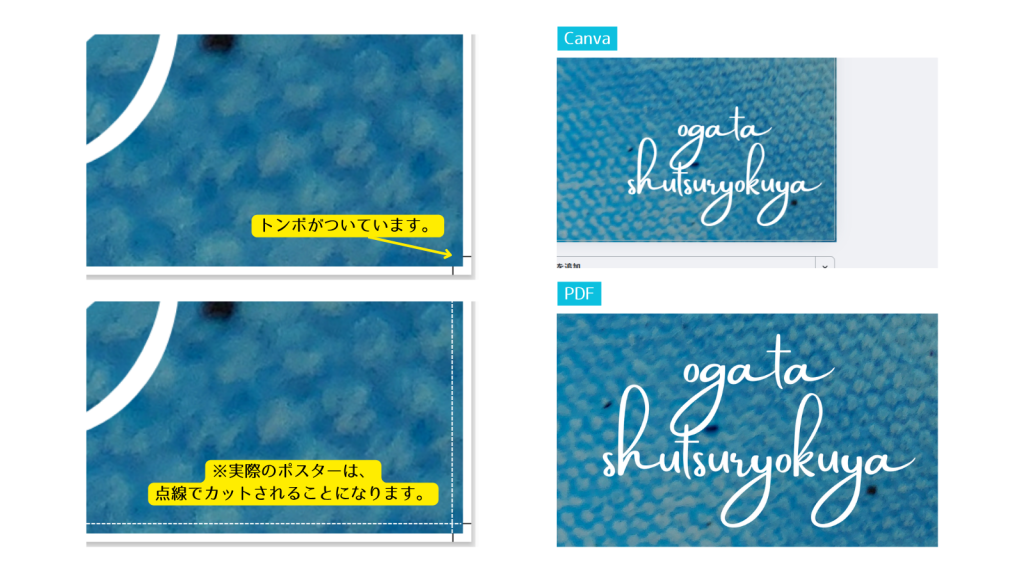
印刷用データができたら、念のためデザインされたCanva画面とダウンロードしたPDFを見比べてください。
意図しないデザインになっていたら修正をお願いします。
3.印刷用データを作る(タペストリー編)
ここからは例としてタペストリーのデータを作成する場合の方法をまとめます。
上記のポスターであれば、Canva上でつけられる塗り足しで十分なのですが、タペストリーや横断幕など、後加工がある場合、商品や印刷素材ごとに必要な塗り足しのサイズが異なります。
無料版のCanvaでは、塗り足しのサイズの変更ができないため、下記の方法をご紹介いたします。
①塗り足しを含めたサイズのアートボードを作る
②商品にあった塗り足しのガイドラインを表示させる
③デザインを作る
④ダウンロードする
⑤できたデータを確認する
①塗り足しを含めたサイズのアートボードを作る
まずは、アートボードを作成します。ポスターの時と同様に、「カスタムサイズ」をクリックし、単位を「mm」に変更します。
作成したい幅、高さの数値を入力する際に、商品ごとに決まっている塗り足しを含めたサイズをご入力ください。
今回は厚手合成紙のタペストリーを作成するとして、ご説明いたします。
厚手合成紙のタペストリーに必要な塗り足しは下記の通り、上辺・下辺は仕上がりサイズ+50mm、左辺・右辺は仕上がりサイズ+3mmが必要です。
※各商品別の塗り足しについては、下記リンクよりご確認いただけます。
https://www.ogata-print.com/guides/caution#product_point
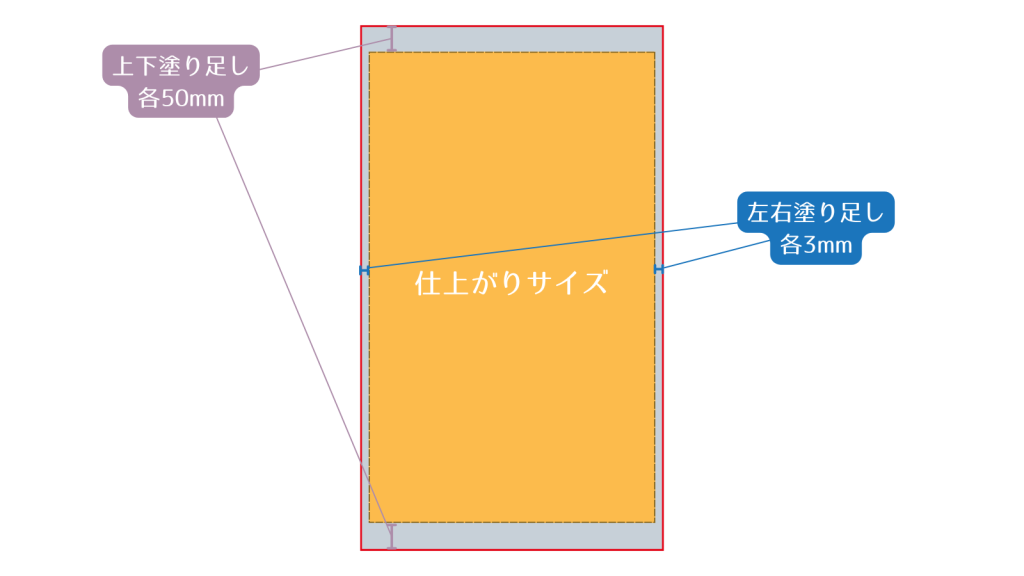
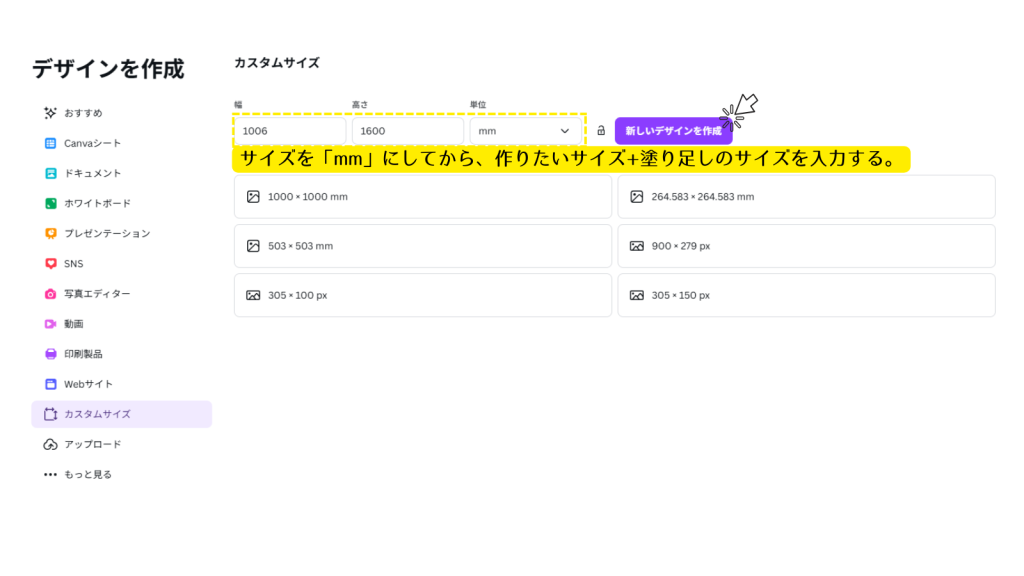
仮にW1000×H1500mmのタペストリーを作成されたい場合、アートボードのサイズを塗り足し込みのW1006mm×H1600mmにします。
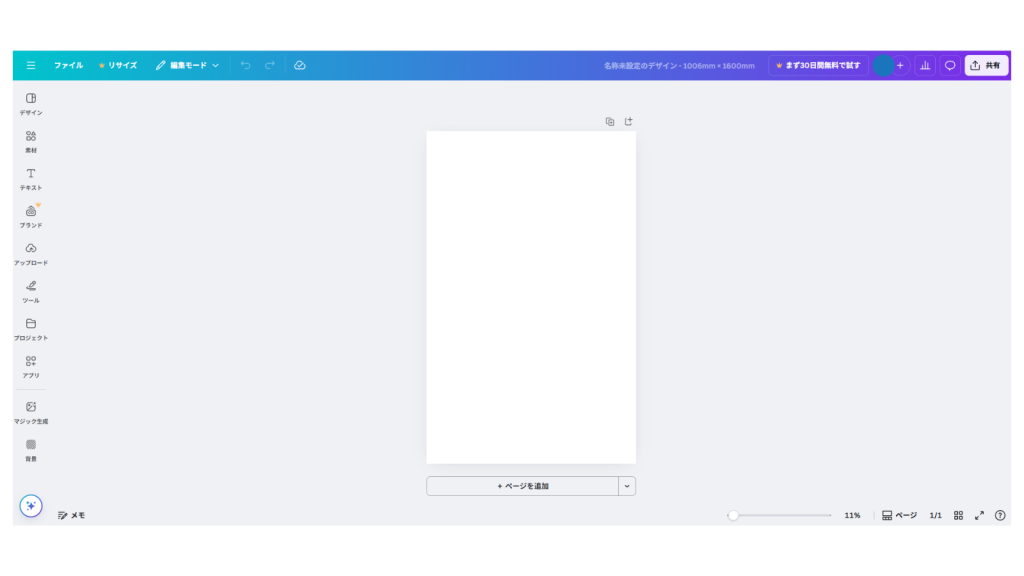
「新しいデザインを作成」をクリックすると、入力したサイズのアートボードが出来上がりますので、ここにデザインしていきます。
下記のようなアートボードができます。
②商品にあった塗り足しのガイドラインを表示させる
アートボードができたら、塗り足し部分をガイドラインを設定することで分かりやすくします。
左上の「ファイル」をクリック→「設定」→「ガイドを追加する」
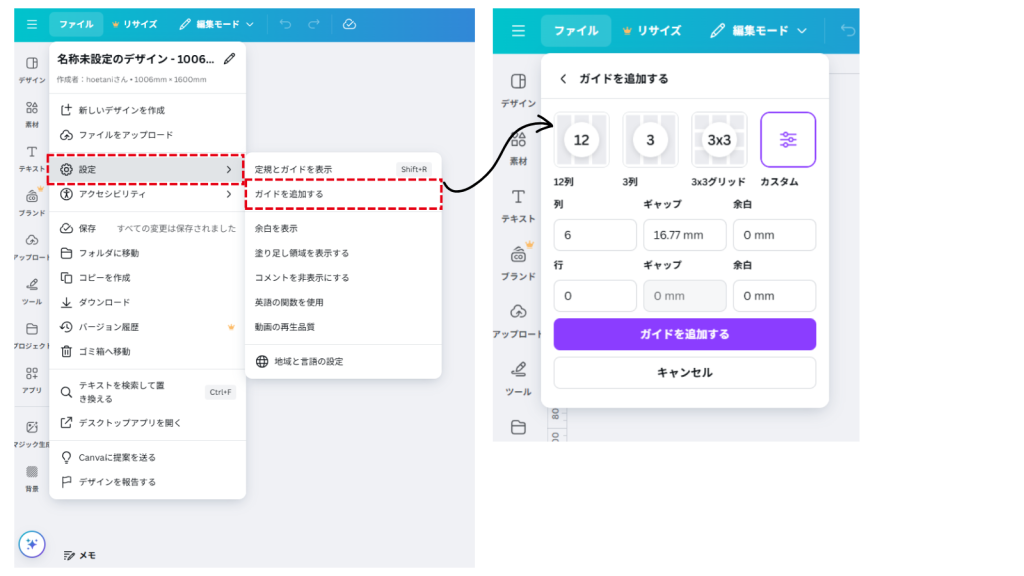
「カスタム」を選択いただき、列と行の設定を行います。
※列は縦方向の、行は横方向のガイド線になります。
列の左側にある「余白」欄に左辺・右辺に必要な塗り足しの数値を入れます。今回の場合は3mmになります。
行の左側にある「余白」欄に上辺・下辺に必要な塗り足しの数値を入れます。今回の場合は50mmになります。
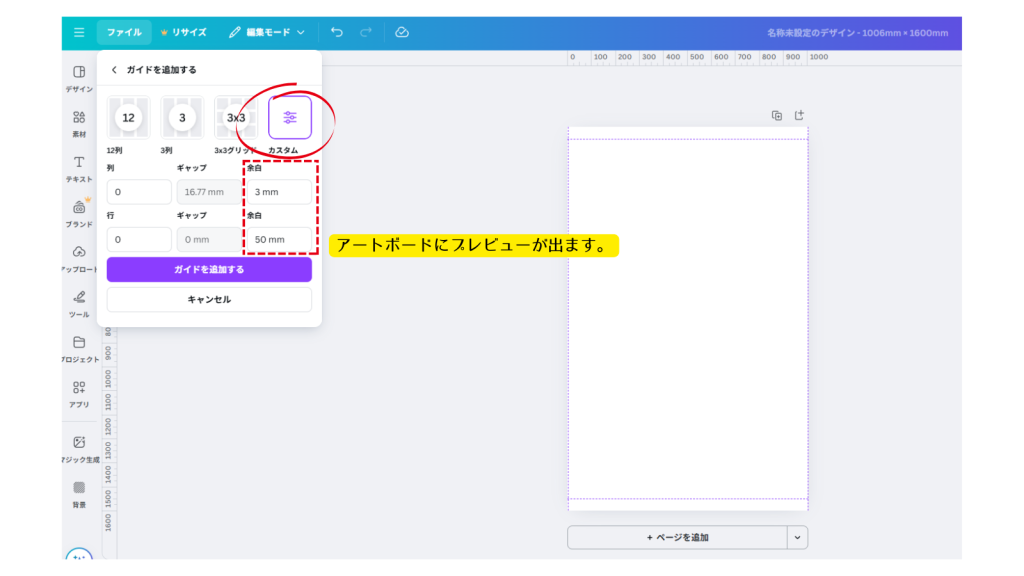
→「ガイドを追加する」をクリックすると、アートボードに点線で表示されていたガイドが直線になりロックされます。(この線はデザイン中に動かなくなります。)
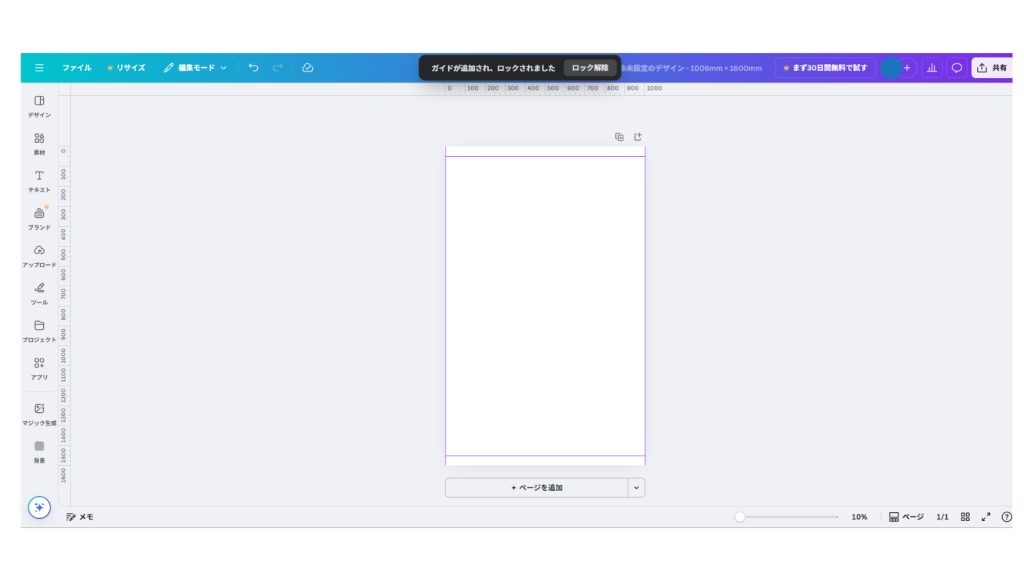
③デザインを作る
ガイド線より外側は塗り足しですので、余白が出ないように、背景はガイドよりも外側まで置いてください。
また、文字など重要なデザインは、ガイドよりも内側に入れてください。
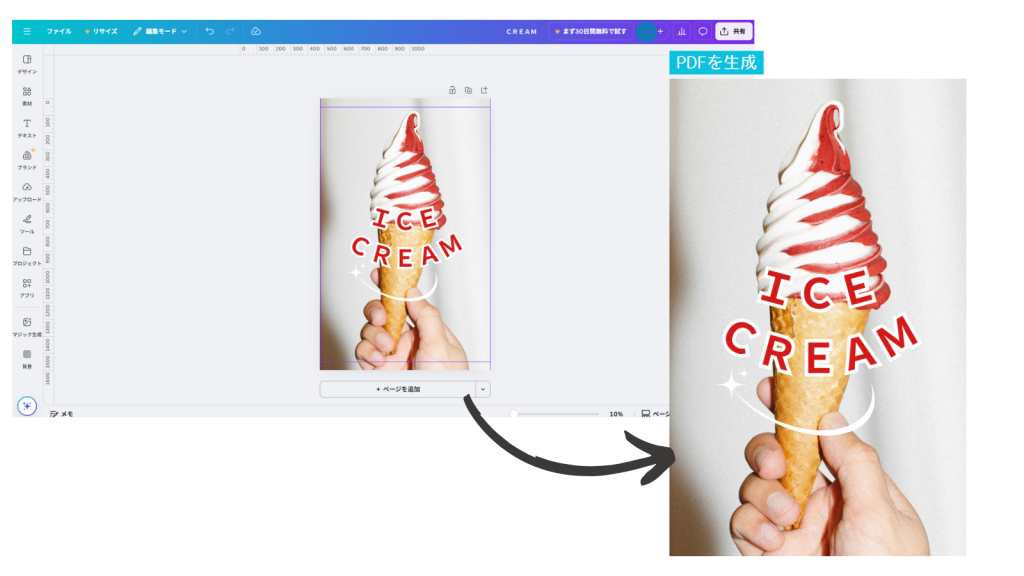
ここまでできたら、あとはポスターの時と同じ手順になります。
※ダウンロードする際には、「トリムマークと塗り足し」には☑は不要です。トリムマークにチェックをいれるとアートボード+3mmの塗足しが付いてしまいます。
※ガイド線はPDF上には出ませんし、印刷もされません。
④ダウンロードする
⑤できたデータを確認する
4.Canvaで作成したデータの注意点
上記で触れている部分もありますが、Canvaで作成したデータについての注意点についてまとめます。
・文字のフォントが置き換わっていないかご確認ください。
「PDFのフラット化」により、おそらく大丈夫かとは思いますが、念のため、Canva上で使用したフォントがPDFにした際に意図しないフォントに置き換わっていないかご確認してからご入稿ください。
弊社ではフォントが置き換わっているかどうかは判断できかねます。
・ご入稿の際に、塗り足しを上下左右どのようにつけたかご連絡ください。
弊社でデータチェックを行う際に、「左右辺〇mm、上下辺〇mm分塗り足し」と、ご入稿の際に記載いただけると大変助かります!
・色味の変化が起こります。予め、ご了承のほどお願いいたします。
Canvaの無料版ではCMYKへの変換ができません。印刷はCMYKで行いますため、RGBのデータはCMYKでの色表現になります。
RGBをCMYKに変換すると、色味の変化(若干沈んだ色味)になりますこと、予め、ご了承のほどお願いいたします。
※RGBとCMYKについてはこちらの記事をご確認ください。
知っておきたい!RGBとCMYKの違いについて
5.まとめ
最後までお読みいただきありがとうございました。
Canvaでのデータ作成について参考になれば幸いです。デザインの経験がなくても、設定や操作自体が比較的簡単なので、印刷用データの作成に悩み中の方はぜひご利用ください。
ご不明点ありましたらお気軽にご連絡ください。
 は、
は、
