
BLOG
印刷データについて
2026.06.05
Affinityを使って印刷データを作るには

いつもご利用いただきありがとうございます。
大型出力屋の杪谷と申します。
先日、「Canva」を使用して印刷用データを作成する方法についてご紹介いたしました。
※「Canvaを使って印刷用データを作るには」
今回は、「Affinity(アフィニティ)」というソフトを使用して印刷用データを作成する方法をご紹介いたします。
Canvaと同様、IllustratorやPhotoshopを持っていなくてもデザインを作成でき、個人的に使い心地はIllustratorに似ていると感じました。
今回はAffinityでのデータ作成の仕方や、印刷用データとして使用する場合の注意点などをまとめていきます。
目次
1.Affinityとは
Affinityは以前は買い切り型のソフトでしたが、現在は基本機能を無料で利用できるデザインソフトとして提供されています。
これにより、これまで有料だった高機能なデザイン環境を、より多くの人が手軽に利用できるようになりました。
Affinityは、印刷用データに必要な設定であるCMYKカラー設定や塗り足し設定、印刷用PDF書き出しなどを備えており正しく設定すれば、印刷会社にそのまま入稿できるデータを作成することが可能です。
本ブログでは、Affinityを使用してポスターやタペストリーといった印刷物のデータを作成する際の設定方法や注意点を解説していきます。
2.印刷用データを作る(ポスター編)
ここからは、Affinityを使って、印刷用データを作る方法をご紹介いたします。(デザイン作業そのものではなく、アートボード設定とPDF書き出しについてまとめます。)
まずはポスターについてご説明します。作りたいポスターのサイズはW1000×H1500mmとしてデータを作成していきます。
手順としては下記のようになります。
①サイズを決め、アートボードを作成する
②解像度とカラーモードを設定する
③塗り足しを設定する
④内側にガイド線を設定する(印字有効ライン)
⑤デザインを作る
⑥印刷用PDFに書き出し
⑦できたデータを確認する
①サイズを決め、アートボードを作成する
まずは作りたいサイズのアートボードを作成します。
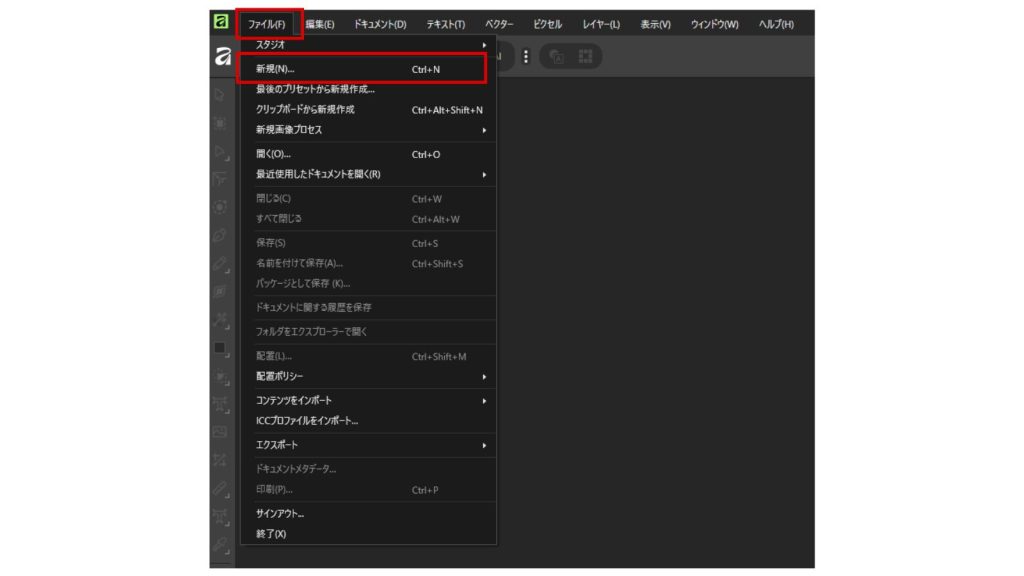
メニューから「ファイル」→「新規」 を選択します。
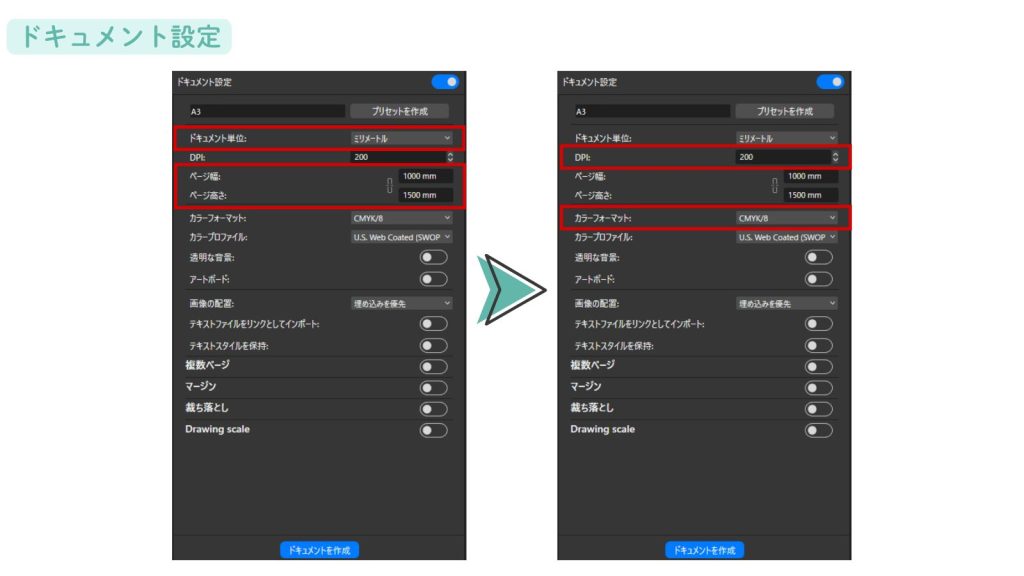
単位は「ミリメートル」に変更し、サイズは希望の仕上がりサイズを入力します。
今回はW1000×H1500mmのポスターを作りたいので「ページ幅」に「1000」、「ページ高さ」に「1500」と入れます。
※塗り足しを含めたサイズで作らないよう注意してください。
②解像度とカラーモードを設定する
次に、印刷用として必要な基本設定を行います。
・DPI:200dpi
DPIの設定は、拡大印刷したときに粗くならないように重要です。
・カラーフォーマット:CMYK/8 に設定してください。
また、印刷はCMYKで印刷しますので、設定も合わせて作成をお願いします。
③塗り足しを設定する
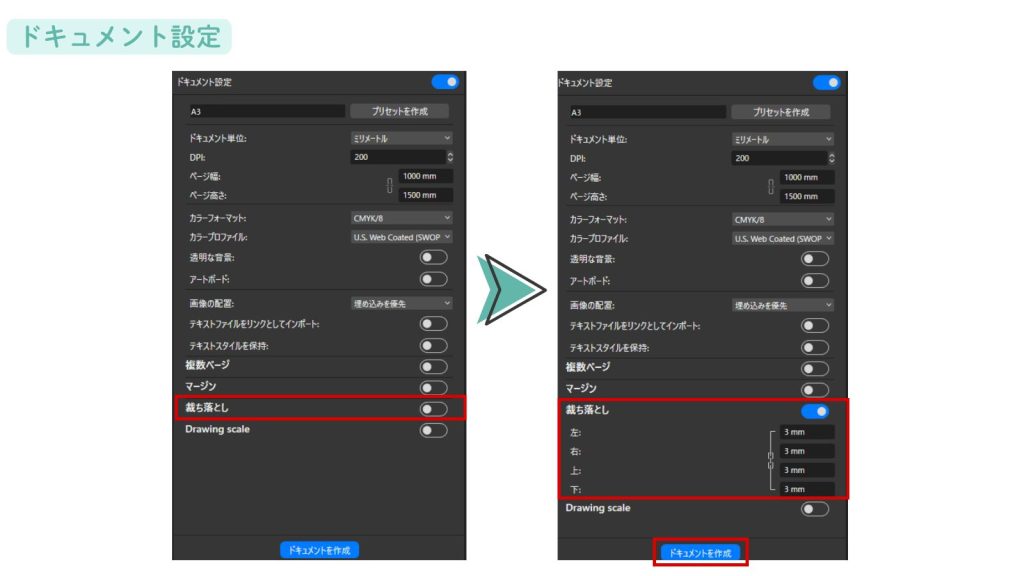
同じ新規ドキュメント画面で、塗り足しを設定します。「裁ち落とし」のタブを開き左右上下すべて3mmに設定してください。
これにより、アートボード(仕上がりサイズ)+外側に3mmという、ポスター印刷に適した状態になります。※塗り足しとは、「断ち落とし」や「ドブ」とも呼ばれる、ポスターをカットする際に端に白い余白が残らないようにするためのものです。完成品には残りませんが、カットの際に必要なため、弊社でデータチェックする際には必ず確認しております。
※②③の設定を確認・変更したい場合は、「ファイル」→「ドキュメント設定」から可能です。
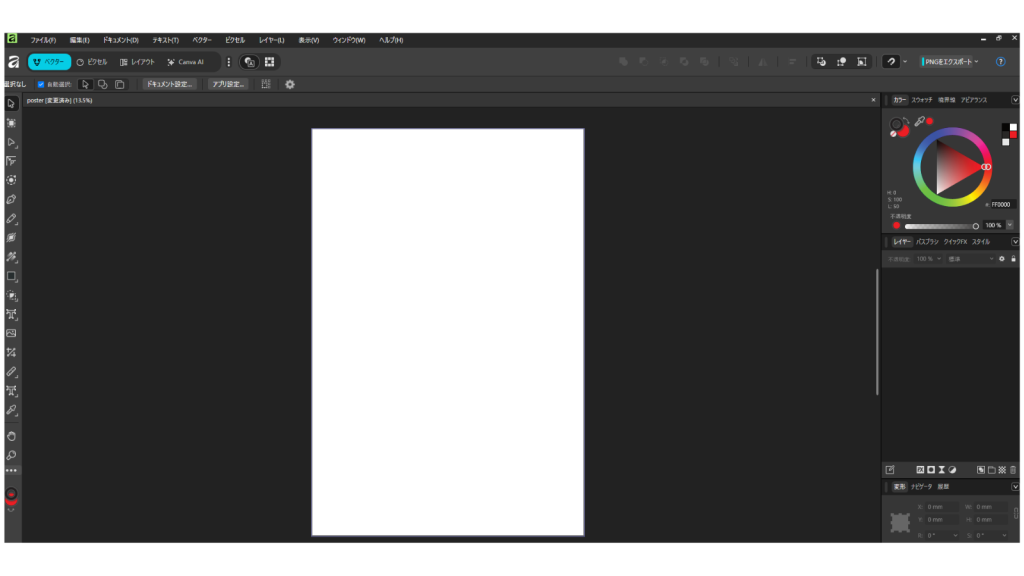
「ドキュメントを作成」をクリックするとアートボードができます。
④内側にガイド線を設定する(印字有効ライン)
次に印字有効ラインのガイドを設定します。
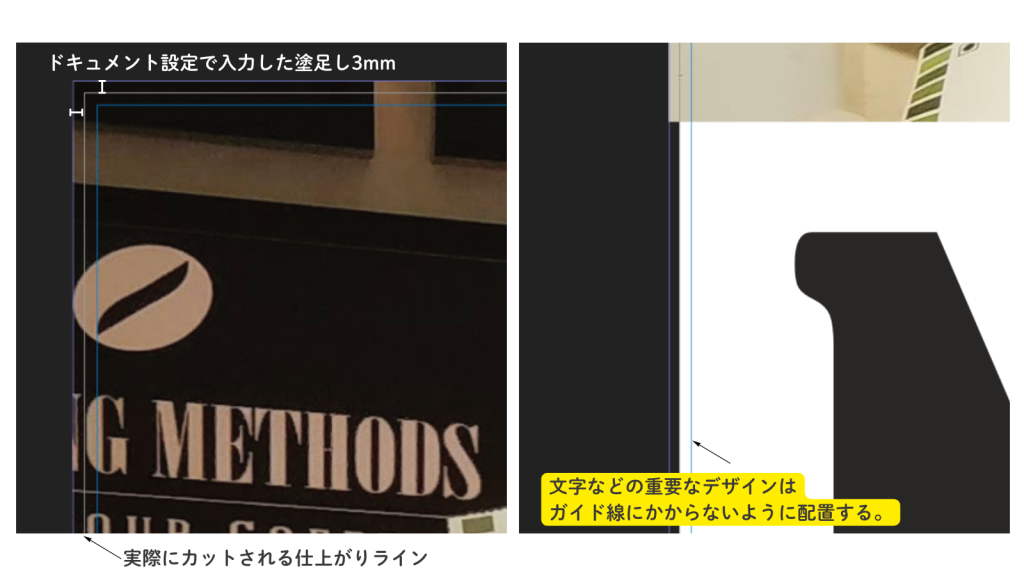
印字有効ラインとは、仕上がりラインよりも内側に設定するラインです。
仕上がりラインギリギリに大事なデザインを配置してしまうと、カットや加工の際に、切れてしまう可能性や視認性が下がる可能性があり、それを防ぐためにここで設定するガイド線よりも内側にデザインを配置いただきます。
ポスターの場合は内側に各辺3mmのガイド線を設定します。
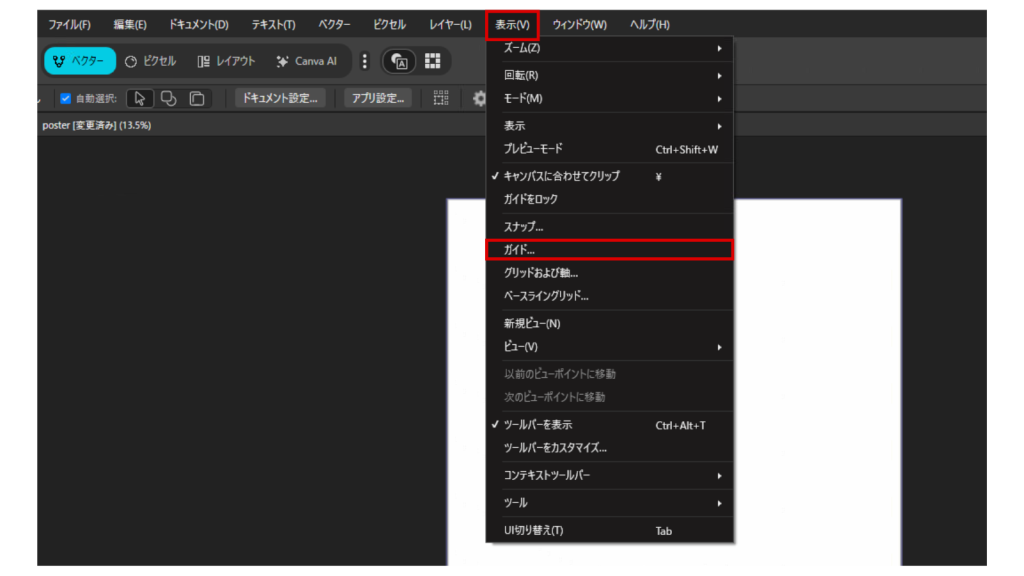
「表示」→「ガイド」をクリックします。
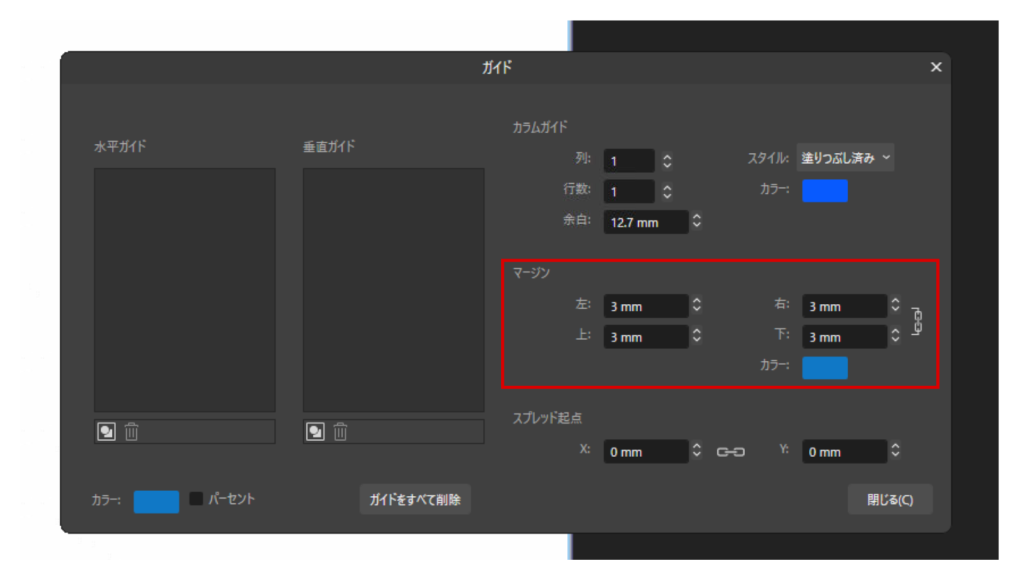
ガイドの設定画面が開いたら、「マージン」の欄の左右上下の欄に3mmと入力し、「閉じる」をクリックします。
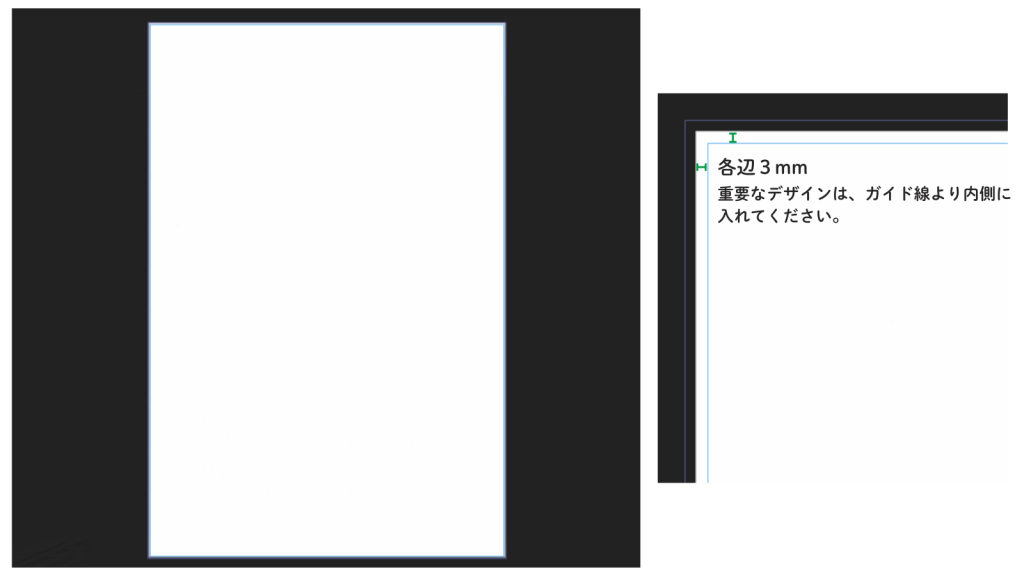
アートボード内にガイド線ができました。(ここでは水色の線です。)
この線はデータ上の目印であり、印刷には表示されません。
重要なデザインはこのガイド線よりも内側にいれてください。
⑤デザインを作る
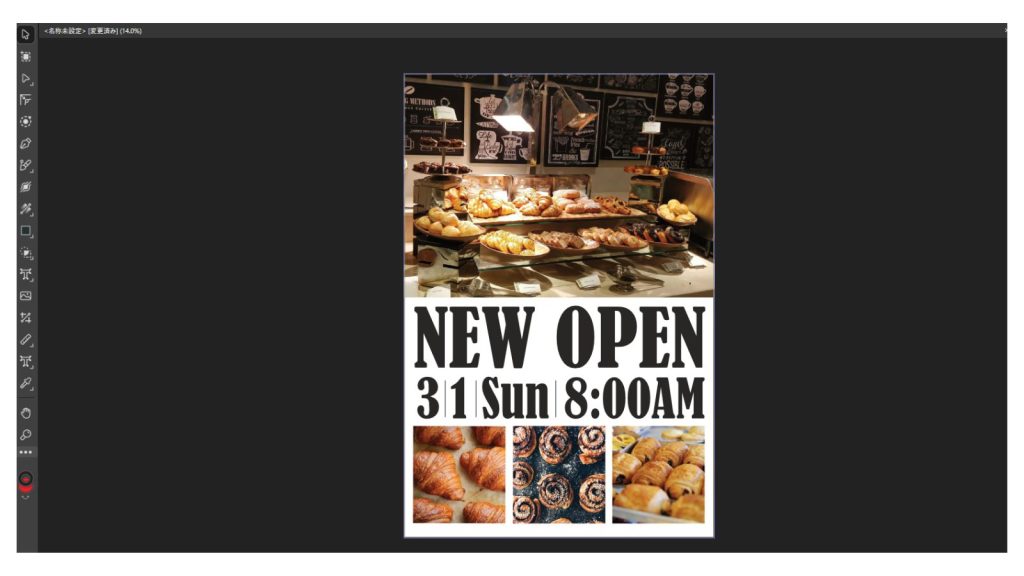
アートボード内にお好きなデザインを行ってください。
※背景などは、上記で設定した塗り足し部分にも被るようにデザインを配置してください。
⑥印刷用PDFに書き出し
デザインが完成したら、印刷用PDFを書き出します。
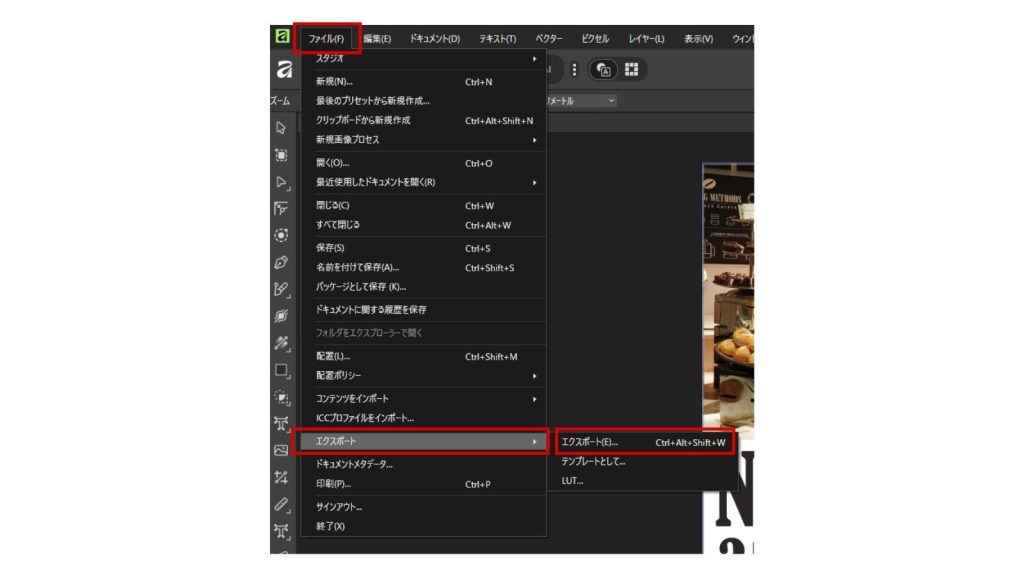
PDF書き出し画面を開き「ファイル」→「エクスポート」を選択、書き出し形式で「PDF(プレス品質)」を選択します。
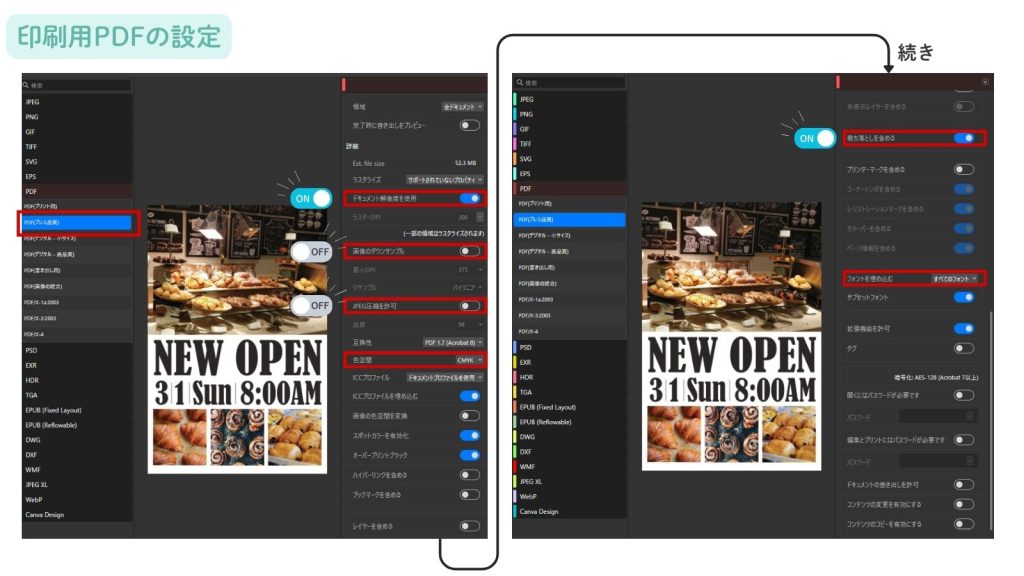
詳細部分の設定は下記の通りです。
・「ドキュメント解像度を使用」にチェックを入れます
・「画像のダウンサンプル」のチェックを外します
・「JPEG圧縮を許可」のチェックを外します
・「色空間」は「CMYK」であることを確認してください。
・「裁ち落としを含める」にチェックを入れます
・「フォントを埋め込む」は「すべてのフォント」であることを確認してください。
⑦できたデータを確認する
書き出したPDFは、必ず入稿前に確認をお願いします。
・仕上がりサイズ+塗り足しになっているか
・塗り足し領域まで背景が伸びているか
3.印刷用データを作る(タペストリー編)
ここからはタペストリーのデータの作り方をまとめます。下記の通り、基本的にはポスターの手順と同じです。ただ、ご注意いただきたいのが③塗り足しの設定と④内側のガイド線の設定です。ポスターはどの印刷素材でも各辺3mmの塗り足しですが、タペストリーは印刷素材や使用するパイプによって必要な塗り足しが異なります。
例えば、印刷素材が厚手合成紙、塩ビパイプ(φ18mm)を使用する場合の塗り足しは、上辺・下辺には50mm、右辺・左辺には3mm必要です。
印刷素材がスタンダードターポリン、スチールパイプ(φ25mm)を使用する場合は、上辺・下辺には80mm、右辺・左辺には40mmの塗足しが必要です。
このように、タペストリーは印刷素材やパイプの直径により、必要な塗足しが異なります。
※タペストリーだけではなく、バナースタンドや横断幕などのすべての商品において、塗り足しが異なりますので、ご希望商品の塗足しは下記よりご確認ください。
【商品別】の注意点
①サイズを決め、アートボードを作成する
②解像度とカラーモードを設定する
③塗り足しを設定する
④内側にガイド線を設定する(印字有効ライン)
⑤デザインを作る
⑥印刷用PDFに書き出し
⑦できたデータを確認する
今回はW600×H1000mmで、厚手合成紙+塩ビパイプ(φ18mm)を使用したタペストリーを想定してご説明いたします。
①サイズを決め、アートボードを作成する
まずは作りたいサイズのアートボードを作成します。
メニューから「ファイル」→「新規」 を選択します。
単位は「ミリメートル」に変更し、サイズは希望の仕上がりサイズを入力します。
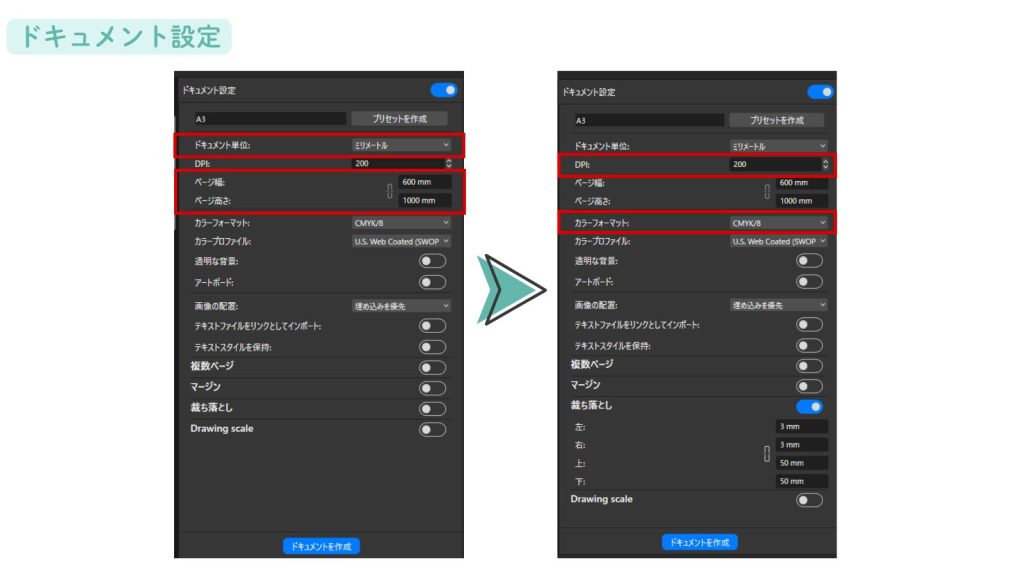
今回はW600×H1000mmのタペストリーを作りたいので「ページ幅」に「600」、「ページ高さ」に「1000」と入れます。
※塗り足しを含めたサイズで作らないよう注意してください。
②解像度とカラーモードを設定する
次に、印刷用として必要な基本設定を行います。
・DPI:200dpi
DPIの設定は、拡大印刷したときに粗くならないように重要です。
・カラーフォーマット:CMYK/8 に設定してください。
また、印刷はCMYKで印刷しますので、設定も合わせて作成をお願いします。
③塗り足しを設定する
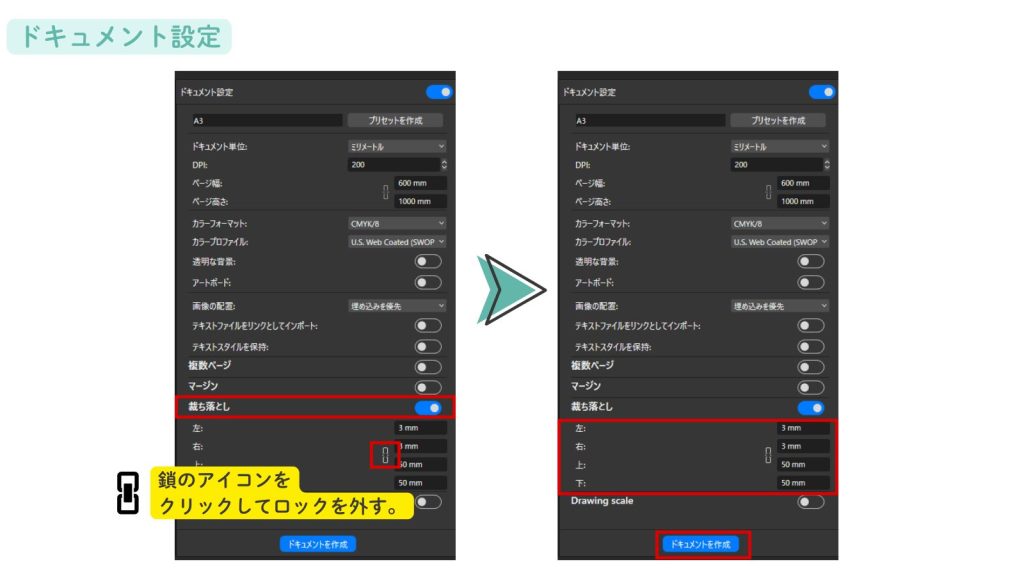
同じ新規ドキュメント画面で、塗り足しを設定します。「裁ち落とし」のタブを開きます。左右上下の横にある鎖のアイコンがつながっている状態は、数値を一つ入れると同じ数値が他3つに入ってしまうので、鎖のアイコンをクリックし、外します。
厚手合成紙+塩ビパイプ(φ18mm)のタペストリーの場合、必要な塗足しは下記の通りです。
左 3mm
右 3mm
上 50mm
下 50mm
設定できたら「ドキュメントを作成」をクリックします。
④内側にガイド線を設定する(印字有効ライン)
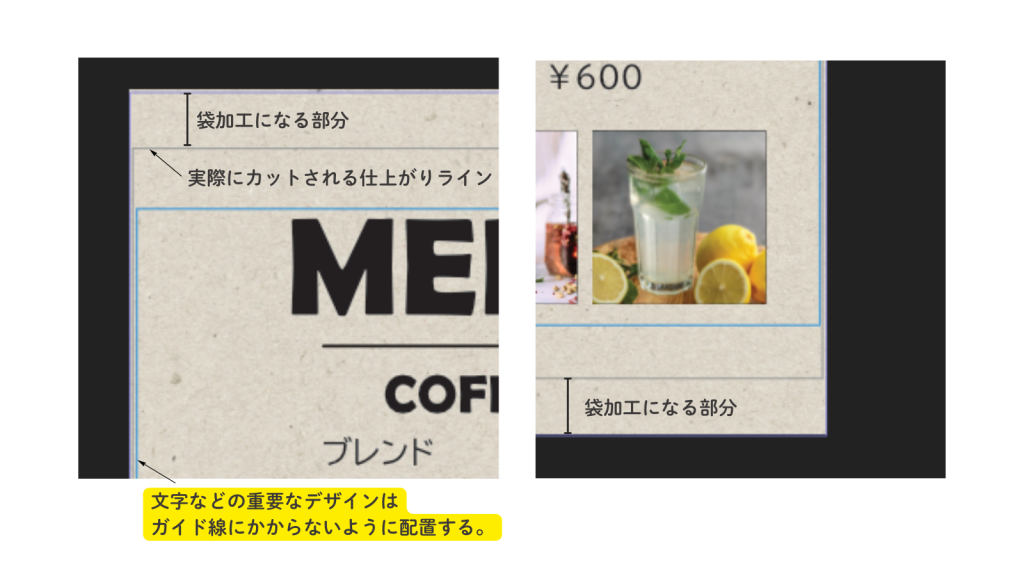
次に印字有効ラインのガイドを設定します。厚手合成紙のタペストリーの場合は内側に上下に50mm、左右に3mmのガイド線を設定します。タペストリーの場合は、上下に袋加工があるため、ポスターよりも上下の印字有効ラインの幅が大きくなります。袋加工をするための縫製位置に文字が被ったり、袋加工部分の膨らみにより、文字など大事な情報が文字などを入れる際に注意が必要です。
「表示」→「ガイド」をクリックします。
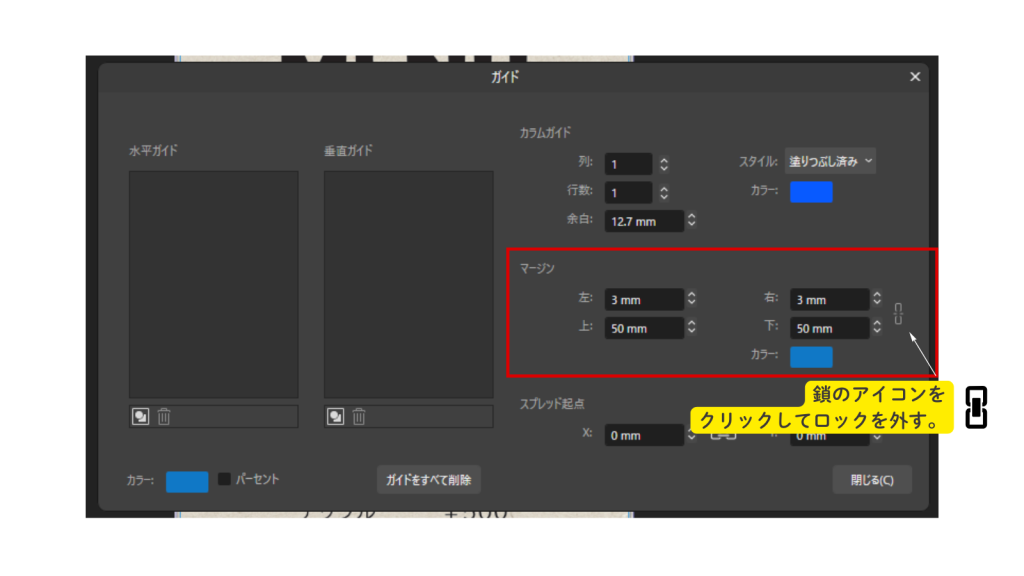
ガイドの設定画面が開いたら、「マージン」の欄の左右上下の横にある鎖のアイコンがつながっている状態は、数値を一つ入れると同じ数値が他3つに入ってしまうので、鎖のアイコンをクリックし、外します。
厚手合成紙+塩ビパイプ(φ18mm)のタペストリーの場合、下記のように設定お願いします。
左 3mm
右 3mm
上 50mm
下 50mm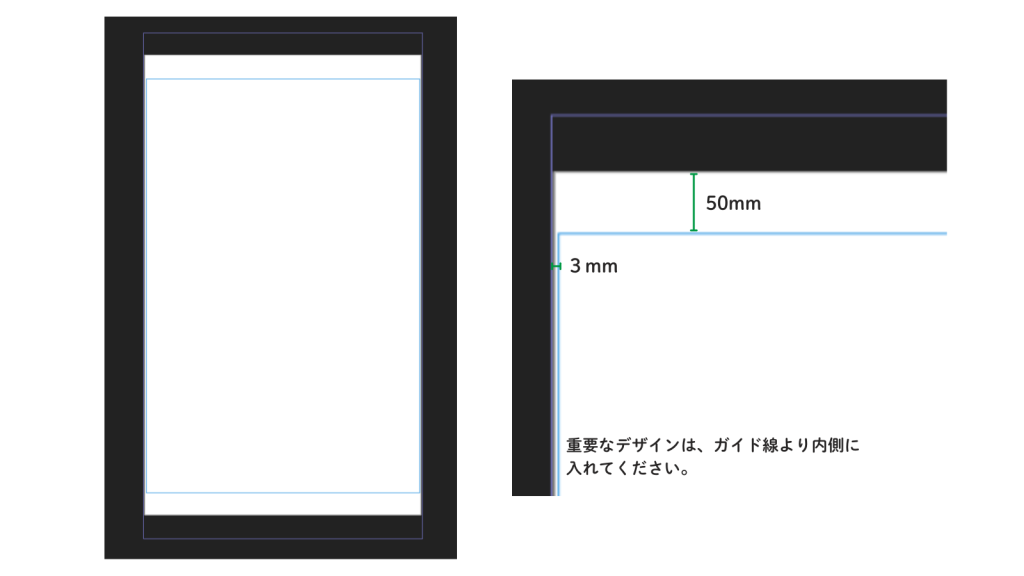
アートボード内にガイド線ができました。(ここでは水色の線です。)
この線はデータ上の目印であり、印刷には表示されません。
重要なデザインはこのガイド線よりも内側にいれてください。
⑤デザインを作る
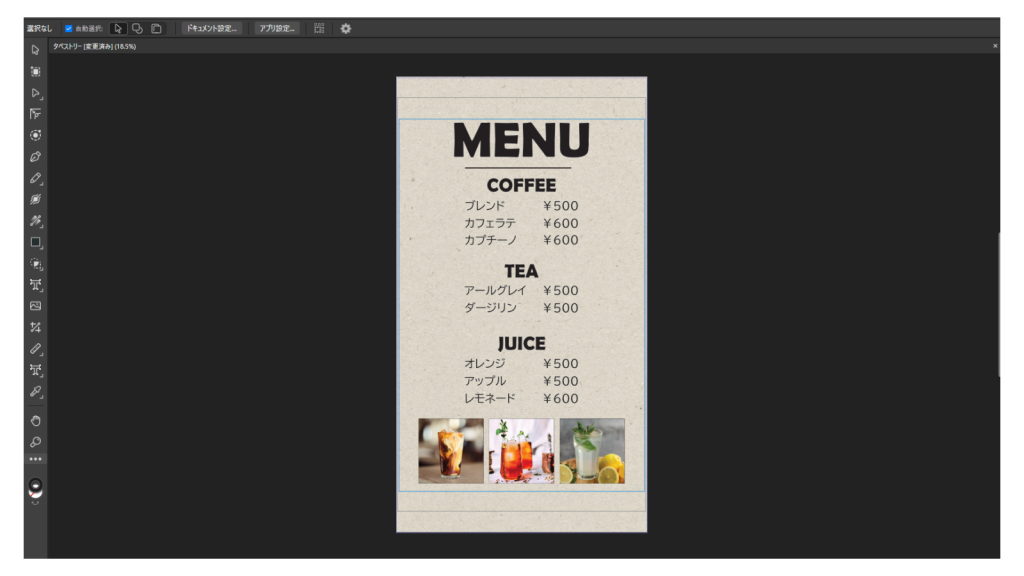
アートボード内にお好きなデザインを行ってください。
※上記で設定した塗り足し部分にも被るようにデザインを配置してください。
文字など重要なデザインは塗り足しに被らない位置に配置することをおすすめします。
⑥印刷用PDFに書き出し
デザインが完成したら、ポスターと同様の設定で印刷用PDFを書き出します。
⑦できたデータを確認する
書き出したPDFは、必ず入稿前に確認をお願いします。
・仕上がりサイズ+塗り足しになっているか
・塗り足し領域まで背景が伸びているか
■商品によって、塗り足しや有効印字ラインの幅は異なります。下記に掲載しておりますので、該当の商品をご確認ください。
4.Affinityで作成したデータの注意点
Affinityでデータ作成されたデータをご入稿いただく際にご確認やお知らせいただきたいことがございます。
①文字や画像、デザインが作成された通りのPDFになっているかご確認ください。
PDFに書き出しすることで意図しないデザインになっていないか念のためご確認ください。
弊社ではお客様の意図したデザインになっているかどうかは、判断しかねますので、ご入稿前に必ずご確認をお願いします。
②設定した塗足しの数値をご連絡ください。
弊社でデータチェックを行う際に、「左右辺〇mm、上下辺〇mm分塗り足し」と、ご入稿の際に記載いただけると大変助かります!
5.まとめ
最後までお読みいただきありがとうございました。
Affinityでのデータ作成について参考になれば幸いです。
ご不明点ありましたらお気軽にご連絡ください。
 は、
は、
